会議の議事録をAIで自動化する方法:ChatGPTと無料ツールの使い分け
週1〜2回の会議、毎回30分〜1時間かけて議事録を作成している——そういった方に、AIを使った議事録作成の効率化をご紹介します。
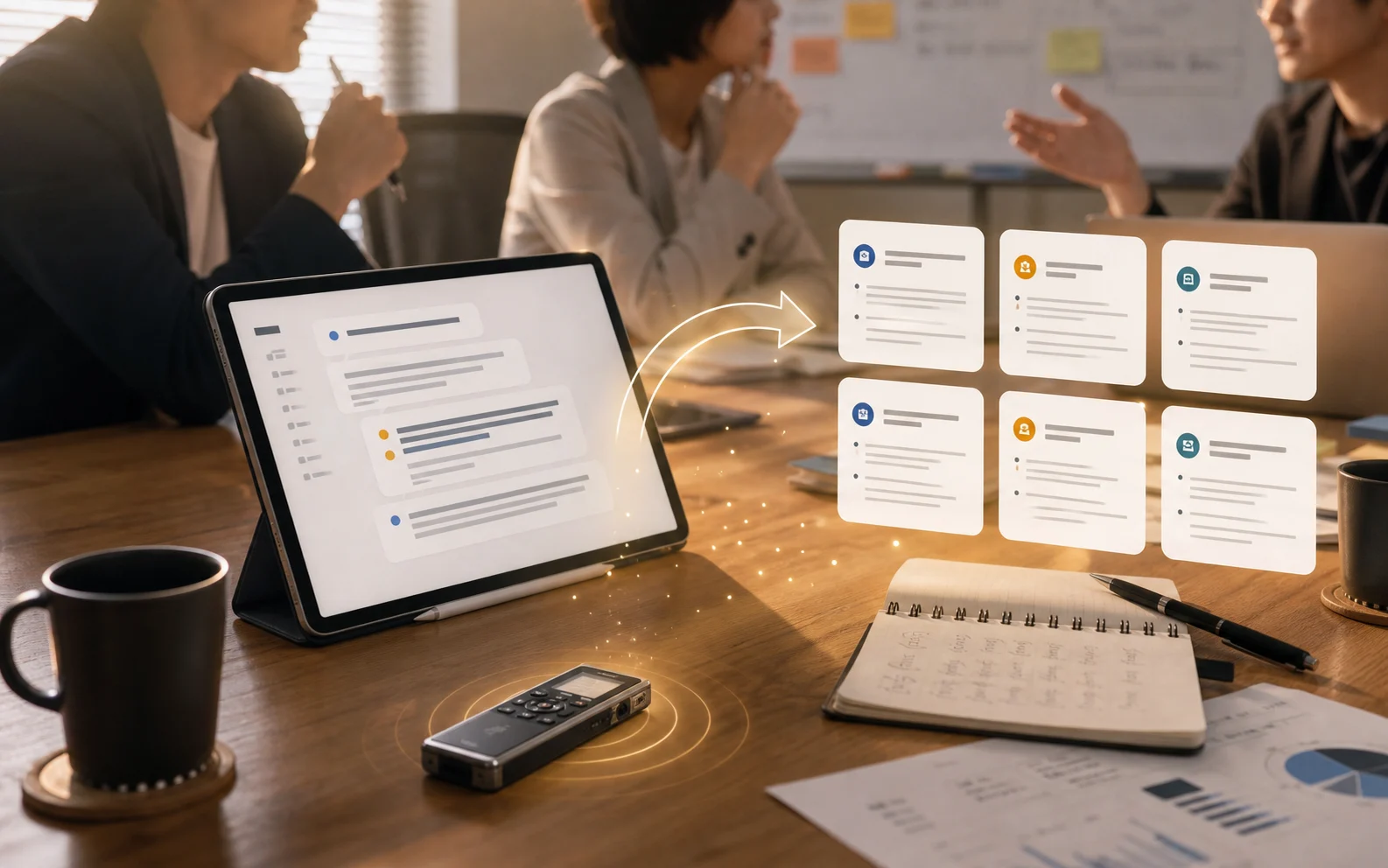
すべてを自動化することは難しいですが、「音声→文字起こし→ChatGPTで整形」という流れを組み合わせることで、下書き作成や要点整理の負担を減らせます。
全体の流れ
- 会議を録音する
- 文字起こしツールで音声をテキスト化する
- ChatGPTで議事録形式に整形する
- 人間が内容を確認・修正する
ステップ1:会議を録音する
文字起こしの前提として、音声データが必要です。
- 対面会議の場合:スマートフォンのボイスメモアプリで録音。発言者に近い場所に置くと精度が上がります。
- オンライン会議(Zoom・Teams・Meet)の場合:各ツールの録音機能を使います。Zoomは「レコード」ボタン、Microsoft Teamsは「レコーディングを開始」から録音できます。
録音前には参加者に「議事録作成のために録音します」と一言伝えておきましょう。
ステップ2:文字起こしツールを使う
録音した音声を文字に変換するツールを使います。
Notta(無料プランあり)
日本語対応の文字起こしサービスです。音声ファイルをアップロードすると、テキスト化できます。無料プランや話者分離などの条件は変更されることがあるため、利用前に最新のプラン内容を確認してください。
Whisper(ローカル実行も可能)
OpenAIが公開している音声認識モデルです。オープンソース版を自分のPCなどにセットアップして使う場合は、録音データを外部サービスへ送らずに処理できます。一方で、APIや外部ツール経由で使う場合はデータ送信が発生するため、利用方法ごとのデータ扱いを確認してください。
Google Workspace / Microsoft 365の文字起こし機能
すでに使っているサービスに文字起こし機能が含まれている場合があります。利用できる機能は契約プランや管理者設定によって変わるため、Google WorkspaceやMicrosoft 365の最新仕様を確認してください。
ステップ3:ChatGPTで議事録形式に整形する
文字起こしテキストができたら、ChatGPTに整形を依頼します。
プロンプト例:
以下は会議の文字起こしです。議事録の形式に整理してください。
出力形式は「日時・参加者・議題・決定事項・次回アクション」でまとめてください。

[文字起こしテキストをここに貼り付け]
この指示で、ChatGPTは会話形式のテキストから要点を抽出し、議事録らしい構造に整形してくれます。一回の出力が完璧でなくても、「決定事項だけ箇条書きにまとめ直して」「〇〇の部分をもっと短くして」と追加で指示できます。
ステップ4:人間が確認・修正する(ここは省略できない)
文字起こし精度は100%ではありません。固有名詞・専門用語・数字などは誤変換されることがあります。また、ChatGPTの整形も「実際の決定事項と微妙に違う」という場合があります。
AIで作成した議事録は必ず人間が確認し、修正してから共有してください。「AIが作ったから間違いないはず」という前提で使うことが最もリスクの高い使い方です。
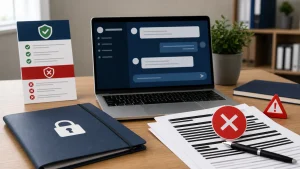
注意点:個人情報・機密情報の扱い
顧客名・取引金額・社内の人事情報などが含まれる会議の録音を、外部の文字起こしサービスに送ることはリスクがあります。
機密性の高い会議に使う場合は:
- ローカル環境で実行できる文字起こし方法を検討する
- クラウドサービスの場合は利用規約と情報セキュリティポリシーを確認する
- 個人情報にあたる部分は手動で削除してから送る
まとめ:「録音→文字起こし→ChatGPT整形→確認」の流れを1サイクル試す
すべてのツールを同時に覚えようとすると混乱します。まずは機密性の低い会議で「録音→文字起こし→ChatGPT整形→人が確認」の1サイクルを試してみてください。慣れてきたら、組み合わせ方や使うツールを変えていくとよいです。
小松のホームページ制作では、こういったAIツールの社内活用フローの構築支援も行っています。「どのツールを選べばいいか、自社の状況で整理したい」という方はご相談ください。