ChatGPT dotsとは?画面を閉じても仕事を続けるAIの使い方・料金・日本対応【2026年10月】

ChatGPTのdots(ドッツ)は、画面を閉じたあとも、渡した仕事を続けてくれるAIです。使えるプランと料金、日本で使えるか、最初に任せるとよい仕事、止め方と安全の仕組みを、公式の情報をもとにまとめました。
こんな朝を想像してください。Slack(仕事用のチャット)を開くと、自分のdotからこう届いています。「昨夜のうちに、共有メールの未返信3件を要約して返信案を置きました。1件は金額の話なので、送る前に見てください」。
こちらは返信案を直して「送って」と言うだけ。これが、ChatGPTの「dots」について公式が描いている体験です。
dotsは、2026年9月29日のOpenAI DevDay(OpenAIの開発者向けの発表会)で発表された、画面を閉じても仕事を続けるエージェントです。エージェントは、目的を伝えると、自分で手順を考えて作業を進めるAIのことです。これまでのChatGPTは、こちらが話しかけている間だけ動く道具でした。dotsは、目標と権限を渡してずっと置いておく担当者に近く、朝のカレンダーの確認やチャンネルの見張りのような「終わりのない仕事」を持たせられます。
この記事は、2026年10月12日時点の公式ヘルプ・公式ドキュメント・発表ブログを読み直して書いています。僕自身はPlusプランなので、入口で止まりました(その画面も後半に載せます)。そのため、何を任せれば月100ドルの元が取れるかは、公式の実例と、早くから使っている人の報告をもとに見積もっています。
dotsで何が変わるのか|「話しかけている間だけ」が終わる
ChatGPTに「このスプレッドシートを毎週月曜に確認して、遅れている項目を教えて」と頼んでも、翌週になってChatGPTが自分から確認を始めることはありません。会話が終われば、仕事もそこで止まるからです。dotsは、ここを変えます。
1つ目は、閉じても動くこと。 dotは、自分専用のクラウドコンピューターを1台持っています。クラウドコンピューターは、ネットの向こうにあるコンピューターのことで、dotのものにはLinux(パソコンを動かす基本ソフトの1つ)とChromeが入っています。
dotはそこでブラウザーを開き、つないだアプリを操作します。こちらがタブを閉じても、寝ていても、作業は続きます。結果は持ち帰ってきて、判断が要るところだけ確認を求めてきます。
2つ目は、覚えること。 ChatGPTのメモリ(会話をまたいで覚えておく機能)を引き継いだうえで、dot自身の記憶も作ります。「この仕事の参照先はこのシート」「金額の話は必ずこちらに回す」と一度教えれば、次からは言わなくていい。公式は「フィードバックから学ぶ」と書いています。
3つ目は、自分から提案してくること。 つないだメールやカレンダーを読んで、「来週のこの打ち合わせ、前回の議事録から未解決の論点を3つ拾っておきました」のように先回りします。この先回りの調べものは読むだけで、勝手に送ったり変えたりはできません。
発表のときの報道で紹介された使い道は、次のとおりです。
- 面談の文字起こし(話した声を文字にしたもの)から、番組ノートとSNSの下書きを作る
- 新しい数字が届いたら、プレゼンの資料を更新する
- お客さんの声から、テスト済みの修正を用意する
基調講演の社内デモでは、「Alfred」という名前のdotが、一人で仕事を進めました。使っていたAPI(アプリ同士をつなぐ接続口)の廃止に合わせて、影響する部分を調べるところから、プルリクエスト(プログラムの変更を確認してもらうための申請)3本を作るところまでです。
要点を並べると、次のようになります。
- 提供開始:2026年9月29日
- 対象のプラン:Pro(100/200/500)、Business Premium。Enterprise・Edu・Healthcareはベータ(試験版。最初はオフ)
- 対象外:Free、Go、Plus、Business Standard
- 料金:1体目はプランの料金に含まれる。2体目からは未発表
- 動く場所:dot専用のクラウドのパソコン。自分のパソコンをつなぐかは選べる
- 連絡の手段:ChatGPT、Slack、Microsoft Teams、音声通話
- 覚えること:ChatGPTのメモリと、dot独自のメモリ
まず結論:誰が使えて、何を任せると効くか
2026年10月12日時点の答えです。
- Plusで使える?:使えません。Pro(月$100〜)かBusiness Premium(席あたり月$125、年払い$100)が必要です。
- 日本で使える?:Proの除外地域はEEA(EUを中心としたヨーロッパの国々)・スイス・英国だけで、日本は除外されていません。僕の日本のアカウントでも、「Pro 100にアップグレードすると提供の対象になる」と表示されました。ただし、順番に広げている途中(段階展開中)です。
- スマホだけで使える?:10月9日の更新で、iOS・AndroidのChatGPTアプリから作れるようになりました。Slackとの接続、自分のパソコンの接続、Activityビュー(進み具合を見る画面)には、デスクトップが必要です。
- 何を任せると効く?:「毎週同じ手順で確認している仕事」と「届いたら反応する仕事」です。定期の確認、見張り、下書きが向いています。
- 任せてはいけないこと:パスワードの変更と送金は、仕組みの上で本人がやります。データの完全な削除、ソフトのインストール、新しいアクセス権を与えることは、毎回確認されます。
- 最初の1か月:「プランの利用枠に数えない」「拡張された上限」と、公式の書き方がそろっていません。無制限とは書かれていません。
最初の1週間で渡すとよい仕事|毎週の定型業務から5つ
ここに挙げるのは、公式が書いている機能だけを使って組んだ想定です。僕のアカウントではdotsを開けないので、実際には試していません。
dotは、Gmail・Googleドライブ・GitHub(プログラムを保存して共有するサービス)などに、プラグイン(あとから足してつなぐ機能)で接続できます。Slackから呼べて、ChatGPT Work(文書・スプレッドシート)とCodex(コード)にタスクを渡せます。この範囲で、職種を問わず多い「毎週同じ手順でやっている仕事」から選びました。
1. 朝の受信箱とチャットの整理。 夜のうちに届いたメールと、自分あてのメンション(@で名前を呼ばれたメッセージ)を読んで、未返信のものを要約し、返信案を置いておきます。冒頭の朝の場面は、公式が描いているこの使い方です。
送信は任せずに、案を直して自分で送ります。金額や約束が絡むものは「要約だけして回して」と決めておけば、そこだけは自分で書けます。
2. 毎週の数字の確認。 「毎週月曜の朝に、この売上(または問い合わせ件数)のシートを見て、前週から大きく動いた項目を3つ、考えられる理由と一緒に教えて」と頼みます。ふつうのChatGPTでは、翌週に自分から動いてはくれない仕事を、定期のタスクとして持たせる使い方です。
社内のツールに直接つなげるかは、接続できるアプリによります。ただ、書き出したシートを読ませる形なら、今の機能の範囲で組めるはずです。
3. 届いた依頼の取りまとめ。 依頼がメール・チャット・スプレッドシートにばらばらに届く仕事は、少なくありません。「新しい依頼が届いたら、件ごとに内容を3行で要約して、担当者に回す文面の下書きを所定のドキュメントに置いて。送信はしない」と渡しておきます。
うまく回れば、朝にはドキュメントに下書きが並んでいて、読んで直して送るだけになります。送信を任せないのは、取引先の名前や金額のように、外に出してはいけない情報が混ざるおそれがあるからです。
4. サイトの公開後の確認(Webサイトを運営している人)。 サイトを更新したあと、トップと代表的なページを開いて、崩れていないかを見る作業です。dotはクラウドのChromeを持っているので、「このURL一覧を毎日1回開いて、前日と見た目が変わったページがあれば知らせて」は組めるはずです。
スクリーンショットを添えてくれるかは、試してみないと分かりません。更新した直後の数日だけ置いて、終わったら止めます。
5. 小さなコード修正をCodexに投げる(開発をしている人)。 「このリポジトリのこの不具合を直して、プルリクエストを作って」とdotに言うと、dotがCodexにタスクを作って、進み具合を見る、というのが公式の説明です。リポジトリは、プログラム一式の置き場所のことです。
基調講演のデモも、この流れでした。マージ(直した部分を本体に取りこむこと)は人がします。
5つに共通しているのは、dotに渡すのは「集める・読む・下書きする・知らせる」までで、「送る・公開する・消す」は手元に残すことです。あとで説明する公式の権限ルールも、この分け方で設定できます。
dotへの最初の指示文(例)
公式ドキュメントは、仕事を任せるときに「何が重要か」「どこを参照するか」「どの判断には自分の確認が要るか」の3点を書くよう勧めています。上の3番なら、たとえば次のように書きます。
この記事の枠の中の文は、例として貼って使えるものです。( )で囲んだ部分があれば、自分の内容に書きかえて使います。この例は、dotとの会話の入力欄に貼ります。
私はチームに届く依頼の窓口をしている。参照先は共有ドライブの「依頼」フォルダと、依頼用のメールアドレス。新しい依頼が届いたら、件ごとに内容を3行で要約して、担当者向けの依頼文の下書きを所定のドキュメントに追記して。依頼文には取引先の名前と金額を書かない。送信は絶対にしない。金額や納期の話が出てきたら、要約だけして私に回して。この例には( )がありません。「私は〜」の役割と参照先を、自分の仕事に置き換えて使ってください。これを会話で渡して、dotに「保存した内容を読み上げて」と頼み、確かめさせます。専用の設定画面はなく、会話で渡すのが公式のやり方です。
月100ドルの元が取れるか|自分の「毎週同じ確認」を数える
Pro 100は月$100です。これが高いか安いかは、いま自分が「毎週同じ手順でやっている確認と下書き」に何時間使っているかで決まります。上の使い道で数えると、たとえばこうなります。
- 朝のメール・チャットの未返信確認:1回15分×週5回で、月に約5時間
- 届いた依頼の取りまとめと、依頼文の下書き:1回40分×週1回で、月に約3時間
- サイト更新後の表示確認:1回20分×週2回で、月に約3時間
- 毎週の数字の確認とメモ:1回30分×週1回で、月に約2時間
合計で、月13時間ほどです。dotが半分を引き受けて、残りの半分は確認と手直しに使うとして、浮くのは月6〜7時間。$100を6.5時間で割ると、時給にして約$15です。これより高い時給で働いている人なら、元が取れる計算になります。
上の作業と時間は、自分の仕事に置き換えて数えてください。数えるのは、ふだんのChatGPTやClaudeにも手伝ってもらえます。dotsを使えないプランでもできます。次の文を入力欄に貼り、( )の部分を書きかえます。
毎週くり返している仕事を書き出して、AIに任せられそうかを見たいです。
このあと書く作業を、「集める・読む・下書きする・知らせる」と「送る・公開する・消す」に分けてください。
前のほうに入る作業だけで、1か月に合計何時間になるかも計算してください。
私の毎週の作業:(作業名・1回にかかる時間・週に何回か)
AIの分け方や計算は、そのまま信じずに、自分の仕事に照らして確かめてください。
Proには年払いがありません。そのため、1か月だけ上げて試し、合わなければ戻す、という試し方ができます。
ただし、これは「dotが期待どおりに動いた場合」の数字です。次の節で、期待を下げておくべき点を先に書きます。
期待しすぎないための5点|初期利用者の報告と公式の注意書き
遅い。 早くから使っている人の報告では、簡単な依頼でも、結果が返るまで数分かかります。チャットの感覚で待つと、長く感じます。「渡して、別の仕事をして、戻ったら見る」という使い方が前提です。
確認が多い。 シャトルの予約で、何度も「はい」を押した、という報告があります。権限ルールを「確認なしで実行」に広げれば減りますが、広すぎるルールは受けつけてもらえません。最初の1週間は確認が多いのがふつうで、ルールを足しながら減らしていくものです。
2段階認証は人が入れる。 2段階認証は、パスワードのほかに、スマホに届く番号などを入れる仕組みです。dotはパスワードをAIのモデル(答えを考える部分)に通さない仕組みでサインインしますが、認証のコードは自分で入力します。ログインが要るサイトを多く渡すと、そのたびに呼ばれます。
完了は達成の保証ではない。 公式ドキュメントに、この一文があります。dotが「終わりました」と言っても、結果とエラーは自分で確かめる前提です。上の5つの使い道を「集める・読む・下書き」で止めているのは、このためでもあります。
メモリは見えない、消せない。 dot個別の記憶は、現時点では、見ることも1つずつ消すこともできません。消すなら、dotそのものの削除(Reset)です。
接続を外しても、すでに取ってきた情報は残ります。取引先や社内の秘密を扱う人は、何をつなぐかをここで決めてください。
料金とプラン|混乱しやすい3点
Pro 100でも使えます。 発表の直後に「Pro 200以上」と書いた海外の記事がありました。でも、公式ドキュメント(learn.chatgpt.com「Meet dots」)は「Pro 100, Pro 200, and Pro 500」とはっきり書いています。僕のPlusアカウントに出た小さな窓(モーダル)も、「Pro 100にアップグレードすると」でした。
「$500プラン=dotsのプラン」ではありません。 同じ日に発表されたPro 500は、速い版のモデルと、一番大きい利用枠が付く、一般のプラン(ティア)です。見出しで混ざった報道が多いので、気をつけてください。
「最初の1か月は無制限」ではありません。 公式の書き方は、場所によって違います。
- リリースノート(更新内容のお知らせ):「次の1か月、dotsの利用はプランの利用枠に数えない」
- ヘルプ:「最初の1か月は拡張された上限」
- 発表ブログ:「利用上限が引き上げられる」
終わる日は未発表です。ずっと続くルールは、「dotとの会話はChatGPTの上限に数えない。dotがCodexやWorkに投げたタスクは、それぞれの上限を使う」です。
プランごとの月額(USD=米ドル)と、dotsが使えるかは次のとおりです。
- Free / Go / Plus:対象外
- Pro 100:$100。対象
- Pro 200:$200(新しく契約する人は、利用枠が前より少ない。今契約している人は、10月29日まで前の枠)。対象
- Pro 500:$500。対象(dots専用のプランではない)
- Business Standard:$25(年払い$20)。対象外
- Business Premium:$125(年払い$100)。対象(対応している地域すべて)
- Enterprise等:個別。ベータ(最初はオフ)
Proに年払いはありません。Businessは、最低2席(2人分)からの契約です。
実際に開いてみた|Plusアカウントではここで止まる
僕のアカウントはPlusです。2026年10月12日に chatgpt.com/dots を開くと、ふつうのチャット画面の上に次の小さな窓(モーダル)が出て、先に進めませんでした。
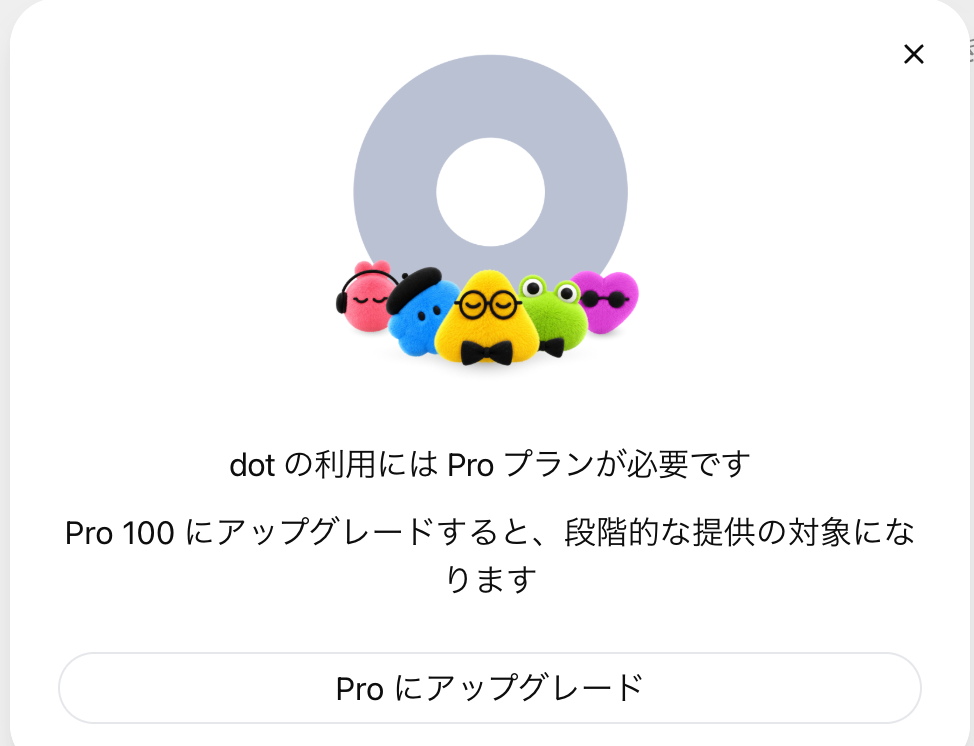
(出典:OpenAI ChatGPTの画面、2026年10月12日に筆者のアカウントで撮影)
書かれていたのは、「dot の利用には Pro プランが必要です」「Pro 100 にアップグレードすると、段階的な提供の対象になります」という文言です。
この画面から分かることがあります。まず、Plusでは機能の入口そのものが閉じています。設定のどこかに隠れているわけではなく、URLを直接開いても、この画面になります。
もう1つは、日本のアカウントに「Pro 100にアップグレードすると提供の対象になる」と表示していることです。公式ヘルプは日本を名指ししていませんが、日本のアカウントが対象外として扱われてはいません。「段階的な提供」なので、アップグレードした直後に使えるとは限らない点だけ、覚えておいてください。
PCでの使い方|作成から権限設定まで
作成の流れ
ChatGPTのデスクトップアプリ(macOS・Windows)か、パソコンのブラウザーで chatgpt.com/dots を開き、案内に従います。
名前を付けると、ハンドル(@で呼ぶときの名前)が @自分の名前-dot から @自分の名前-付けた名前 に変わります。見た目は、キャラクターかペットから選びます。次に、プラグイン(メール・カレンダー・ファイルなど)をつなぎますが、後回しでも構いません。ここで許可した内容は、ChatGPT・Work・Codexと共通です。
最初の会話では、dotが自己紹介をして、メモリとつないだアプリからあなたの仕事をつかみ、手伝えることを提案してきます。ここで、上に書いたような指示文を渡します。
権限ルール(Custom rules)の4段階
設定は、Settings > Personalization > Permissions > Custom rules にあります。日本語の記事では言い換えが多いので、公式の名前で載せます。
- Take action without asking:確認なしで実行する
- Take action if pre-approved:プロンプト(AIへの指示文)で、はっきり頼んだ場合だけ実行する(learn.chatgpt.comでは「Take action when you say so」と書かれている)
- Ask before taking action:実行する前に確認する
- Hand off to you:本人に引き継ぐ
2段階目の「pre-approved」は、「前にそのカテゴリを一度承認した」という意味ではありません。「今回の指示文で、はっきり頼んだ」場合のことです。ここを読み違えると、思ったより確認が多い、あるいは少ないと感じる原因になります。
このルールは「dotが従おうとする指示」で、アプリやパソコンへのアクセス権を与えるものではありません。もともと入っている安全の決まりは上書きできず、保存してあるログインを使い直すときは、必ず確認が入ります。健康の情報のような、とくに秘密にしたいデータは、送り先を名前で指定しないと送れません。
SlackやTeamsから話す
dotは、ChatGPTの画面を開かなくても、Slackから呼べます。つなぐ場所は、デスクトップアプリのdotプロフィール > Add です。
DM(1対1のメッセージ)と、追加したチャンネルでのメンションに答えます。最初の設定では、持ち主にだけ返事をします。チームのほかの人と話させたいときは、そう指示しておく必要があります。チャンネルに入れただけでは、そのチャンネルを見張り始めることはありません。
Microsoft Teamsは、発表文ではSlackと並んでいます。ところが、Enterprise向けの管理者ガイドには「招待制のアルファ」(招かれた人だけが試せる、ごく初期の版)と書かれています。Teamsで使う前提で考えている場合は、自分の職場の環境で使えるかを、先に確かめたほうがよい段階です。
定期実行と進捗の見方
「毎朝カレンダーを確認して今日の予定を教えて」のように、ふつうの文で頼むと、定期のタスクになります。
決まった時刻の仕事は、何を・いつ(タイムゾーンと終わる日)・何を知らせるか・結果の送り先を指定して保存します。そのあと、dotに保存した内容を読み上げさせて、確かめます。Slackのチャンネルに新しい報告が来たら反応する、といった「何かが起きたら動く」仕事も、対応しているサービスならできます。
たとえば、上の「2. 毎週の数字の確認」を定期のタスクにするなら、dotとの会話で次のように頼む形になります。僕はdotsを開けていないので、公式の説明から組んだ例です。結果をSlackに送るには、先にデスクトップでSlackをつないでおく必要があります。
(毎週月曜の朝9時)に、日本時間で動かして。
(売上を記録している共有のシート)を開いて、前週から大きく動いた項目を3つ、考えられる理由と一緒に教えて。
(12月末)まで続けて。
結果は(Slackの自分あてのDM)に送って。
保存したら、保存した内容を読み上げて。
始めてから数回は、届いた結果をシートと見比べて確かめてください。dotが「終わりました」と言っても、正しくできたとは限らないからです。
進み具合は、デスクトップアプリでdotの名前をクリックしたプロフィールに出ます。In progress(進行中)・Scheduled(予定)・Completed(完了)と、任せたタスクや入力待ちが並ぶActivityビューがあります。
dotのクラウドのパソコンの画面も開けますが、開くだけでは操作できません。Take overで操作を引き継ぎ、Return controlで返します。
自分のPCをdotに貸す
dotは自分専用のクラウドのパソコンで動くので、つながなくても使えます。手元のファイルや、ログインしたままのブラウザーを使わせたいときだけ、そのパソコンのデスクトップアプリで、dotプロフィール > Computers > Your computer > Allow access を選びます。
最初はオフで、つなげるのは同時に1台です。パソコンがネットにつながっていて、ChatGPTのアプリが開いていることが条件です。表示が「Offline」になっても、パソコンが使えないだけで、接続は残っています。接続を外すときは「Revoke access」です。
スマホでの使い方|できること・デスクトップが要ること
公式の説明が時期によって変わっているので、日付をつけて書きます。
9月29日の時点では、dotを作れるのはデスクトップだけで、スマホでは作ったdotとの会話と通話だけでした。10月9日からは、iOS・AndroidのChatGPTアプリで作れます(公式ドキュメント learn.chatgpt.com と、公式コミュニティの更新のお知らせ)。ヘルプセンターの本文も、10月14日に確かめた時点では、スマホのアプリで作れる書き方に変わっていました(最新版のアプリが必要)。スマホのブラウザー(モバイルWeb)では、今も使えません。
スマホでできること
- 作成(10/9から)と、Reset後の作り直し、名前・見た目の変更
- プラグインの接続、メモリの設定の確認、Custom rulesの確認・追加
- メッセージ、音声通話(dotから電話が掛かってくることはない)
- 「ChatGPTを開いたら、直接dotの会話に入る」設定
デスクトップが要ること
- SlackやTeamsなど、連絡の手段の接続
- 自分のパソコンの接続(そのパソコンのアプリで操作する)
- Activityビューで、任せたタスクを確認すること
テキストメッセージ(SMSなど)は、米国のProだけが試せる限定のベータで、BusinessとEnterpriseは対象外です。
止め方は4か所|Pauseだけでは定期実行は止まらない
止める場所は、止めたいものごとに分かれています。
- Pause(•••メニュー):メインの会話のタスクだけが止まる
- Activity:WorkやCodexに任せたタスクを止める
- Scheduled:定期実行を止める
- Revoke access:自分のパソコンへの接続を切る
Resetは、dotの削除です。会話・保存したメモリ・定期のタスクが消えます。作ったファイルやCodexのスレッド、ChatGPTの会話は残ります。すでにやった操作は、取り消されません。
安全の仕組み|ユーザー承認でも外せないもの
先回りの調べものは読むだけで、送信・変更・ブラウザーやパソコンの操作はできません。これは、プログラムの仕組みとして決められています。
メールを送る前や、ファイルを変える前には、「Auto-review」という独立した事前のチェックが入ります。指示・Custom rules・安全の決まりと照らし合わせるものです。ユーザーが承認しても、中心になる安全の決まりは外せません。
Webサイトへのサインインでは、dotがいったん止まります。そして、認証の情報がAIのモデルを通らずにブラウザーへ直接渡るフォームを使うか、Take overで自分が入力します。チャットや文書に書いた秘密の情報は、この守りの対象外です。
データをAIの学習に使うかどうかは、プランで違います。Business・Enterprise・Eduは、最初から使いません。個人のプランは「Improve the model for everyone」の設定に従い、dotsの行動や、つないだアプリのデータも含まれます。
プロンプトインジェクションについては、公式自身が「リスクを減らすが、なくすものではない」と書いています。プロンプトインジェクションは、ページやメールに隠した指示で、AIをだまして動かす攻撃です。MFA(2段階認証のように、パスワードのほかの確認も組み合わせる仕組み)をオンにすることが、すすめられています。
系譜|Operator → ChatGPT agent → Work・cloud browser → dots
dotsまでの流れを、時期の順に並べます。
- 2025年2月:Operator(研究プレビュー)
- 2025年7月:ChatGPT agent(agentモード)。Operatorをまとめた
- 2026年8月:ChatGPT agentが終了。ヘルプは「ChatGPT Workとcloud browserを使う」と案内
- 2026年9月3日:GPT-6 Astraの発表
- 2026年9月28日:GPT-6.1 Astraのリリース中止を、OpenAIが表明
- 2026年9月29日:dotsの提供開始
- 2026年10月9日:スマホで作れるようになり、Codexへの任せ方がよくなった
agentモードは、「1回の依頼を、仮想のブラウザーでこなす道具」でした。dotsは、「目標と権限を持たせて、ずっと置いておく担当者」です。実際の作業は、ChatGPT Work(調べもの・文書・スプレッドシート)とCodex(開発)に任せます。
GPT-6.1 Astraの中止については、OpenAIが「スコープと権限の範囲内に留まること、実行した作業の報告の仕方で基準に達しなかった」と述べたと、複数のメディアが伝えています。一方、「dotsは本来6.1で出す予定だった」という話は、出典が示されていません。推測として扱ったほうがよいものです。
Claude側で近いのは、保存したプロンプトを決まった時間にクラウドで動かす、Scheduled tasksです。「決まった仕事を、決まったきっかけで動かす」作りで、名前と連絡先を持ってずっといて、先回りして提案してくるdotsとは性格が違います。
自分のパソコンを直接操作させる話は、Computer Useの記事で整理しています。dotsのクラウドのパソコンは、自分のログインの状態を引き継ぎません。そのため、Computer Useとは「どこで動くか」が逆になります。
よくある質問
Q. Plusでは使えませんか。
A. 2026年10月12日時点で対象外です。URLを直接開いても、「Proプランが必要」の小さな窓で止まります。Plusへの提供の時期は、発表されていません。
Q. 日本で使えますか。
A. Proの除外地域はEEA・スイス・英国で、日本は除外されていません。僕の日本のPlusアカウントで開いたときは、「Pro 100 にアップグレードすると、段階的な提供の対象になります」と表示されました。アカウントに出ないときは、chatgpt.com/dots を直接開くのが公式の案内です。
Q. 最初に何を渡せばいいですか。
A. 「毎週同じ手順でやっている確認」を1つだけです。集める・読む・下書きするまでを渡し、送る・公開する・消すは手元に残します。1週間動かして、確認が多すぎるところだけ、権限ルールを足します。
Q. 止めたのに動いているように見えます。
A. Pauseは、メインのタスクだけを止めます。任せたタスクはActivity、定期実行はScheduledで、それぞれ止めてください。
Q. 2体目は作れますか。
A. 今は1人1体です。複数のdotは「将来」とされていて、価格も未発表です。
まとめ
dotsは、「ChatGPTに話しかけている間だけ動く」から、「渡した仕事を持ち続ける」への変化です。使えるのはPro以上かBusiness Premiumで、1体目は追加の料金がかかりません。元が取れるかは、自分が毎週同じ手順で何時間使っているかで決まります。
渡すのは「集める・読む・下書き・知らせる」までにして、「送る・公開する・消す」は手元に残します。この分け方を決めておけば、遅い・確認が多い・完了は保証ではない、という初めのころの弱点は、使い方で吸収できます。
Web制作の実務でAIをどう組み込んでいるかは、制作会社の方向けに外注案内にまとめています。
AIを使うかどうかも含めて、制作と運用をまとめて相談できます。外注先・パートナーを探している制作会社の方へ。実装だけでなく「その作業は自動化すべきか」から一緒に判断します。